Domain holzkoepfe.de kaufen?
Wir ziehen mit dem Projekt
holzkoepfe.de um.
Sind Sie am Kauf der Domain
holzkoepfe.de interessiert?
domain@kv-gmbh.de · 0541-91531010
Domain holzkoepfe.de kaufen?
Wer kann bei xnview helfen?
Bei xnview kann in erster Linie der Kundensupport helfen. Es gibt auch eine aktive Community von Nutzern, die in Foren oder auf Social-Media-Plattformen Unterstützung anbieten können. Darüber hinaus gibt es auch zahlreiche Online-Tutorials und Anleitungen, die bei der Nutzung von xnview helfen können. **
Wie kann ich Fotos bei XnView retuschieren?
Um Fotos bei XnView zu retuschieren, öffne das gewünschte Foto in der Software. Klicke dann auf das Retuschierungs-Tool in der Symbolleiste, um unerwünschte Elemente zu entfernen oder Fehler zu korrigieren. Verwende die verschiedenen Pinsel- und Auswahlwerkzeuge, um die gewünschten Änderungen vorzunehmen, und speichere das bearbeitete Foto, wenn du mit der Retuschierung zufrieden bist. **


Ähnliche Suchbegriffe für Xnview
Top-Angebote
Produkte zum Begriff Xnview:
-
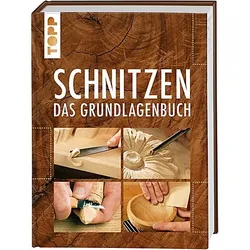
Buch "Schnitzen - Das Grundlagenbuch"Schnitzen - Das Grundlagenbuch. Schnitzen lernen leicht gemacht! Dieses Buch erklärt auf anschauliche, verständliche Weise, wie man sich die traditionsreiche Kunst aneignet, welche Werkzeuge man dafür benötigt und wie man selbst wundervolle Objekte entwirft und realisiert. Online-Videoanleitungen erklären alle Techniken und Methoden Schritt für Schritt. Lustige Projektideen speziell für Kinder runden den umfassenden Schnitz-Grundkurs ab. Buch mit 144 Seiten. Größe: 21,5 x 28,5 cm.Verlag: Frechverlag19,99 €*Versand: 4,99 €Sichere Weiterleitung zum Anbieter
-
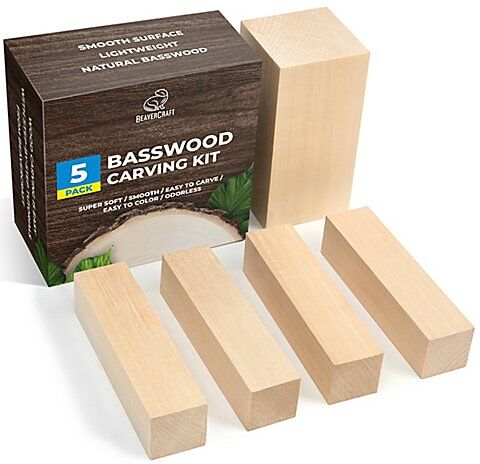
Holz-Rohlinge zum Schnitzen, 5 StückHolz-Rohlinge zum Schnitzen, aus Lindenholz, Farbe: natur, Inhalt: 1 Holzklotz 10 x 5 x 5 cm und 4 Holzklötze 10 x 2,5 x 2,5 cm.Entdecken Sie unseren hochwertigen Holz-Rohling aus Lindenholz, perfekt zum Schnitzen und kreativen Gestalten. Das weiche Lindenholz ist besonders leicht zu bearbeiten und eignet sich ideal für Anfänger sowie erfahrene Künstler. Mit seiner glatten Oberfläche ermöglicht es präzise Details und feine Schnitzarbeiten. Perfekt für individuelle Dekorationen, Geschenke oder künstlerische Projekte – jetzt kreativ werden!9,95 €*Versand: 4,99 €Sichere Weiterleitung zum Anbieter
-
Wie kann man Bilder in XnView sofort speichern?
Um Bilder in XnView sofort zu speichern, können Sie die Tastenkombination "Strg + S" verwenden oder auf "Datei" in der Menüleiste klicken und dann "Speichern" auswählen. Sie können auch die Option "Speichern unter" wählen, um das Bild unter einem neuen Namen oder in einem anderen Format zu speichern. **
-
Wie schalte ich die automatische Namenssortierung in xnview aus?
Um die automatische Namenssortierung in XnView auszuschalten, musst du in den Einstellungen des Programms gehen. Klicke auf "Optionen" und dann auf "Allgemein". Dort findest du die Option "Automatische Namenssortierung" und kannst sie deaktivieren. **
-
Wie kann man bei XnView ein Bild schwarz-weiß machen?
Um ein Bild in XnView schwarz-weiß zu machen, öffnen Sie das Bild in der Software. Gehen Sie dann zu "Bild" und wählen Sie "Farben konvertieren". Wählen Sie im Dropdown-Menü "Graustufen" aus und klicken Sie auf "OK", um das Bild in Schwarz-Weiß umzuwandeln. **
-
Wie kann ich das Symbol zum Zuschneiden in XnView wieder aktivieren?
Um das Symbol zum Zuschneiden in XnView zu aktivieren, öffnen Sie das Programm und gehen Sie zu "Ansicht" in der oberen Menüleiste. Klicken Sie dann auf "Symbolleisten" und stellen Sie sicher, dass das Kontrollkästchen für "Zuschneiden" aktiviert ist. Wenn es bereits aktiviert ist, versuchen Sie, das Programm neu zu starten oder die Einstellungen zurückzusetzen. **

Wie kann ich die Hintergrundfarbe in xnview nach dem Ausschneiden schwarz machen?
Um die Hintergrundfarbe in XnView nach dem Ausschneiden schwarz zu machen, kannst du den "Hintergrund entfernen" -Effekt verwenden. Wähle das ausgeschnittene Bild aus und gehe dann zu "Bild" > "Effekte" > "Hintergrund entfernen". Wähle die Farbe "Schwarz" aus und wende den Effekt an. Dadurch wird der Hintergrund des ausgeschnittenen Bereichs schwarz gemacht. **
Wie kann ich in XnView die Auswahl der Miniaturbilder von Verzeichnissen einstellen?
Um die Auswahl der Miniaturbilder in XnView einzustellen, öffnen Sie das Programm und gehen Sie zu den Einstellungen. Klicken Sie auf "Miniaturbilder" oder "Vorschau" und wählen Sie die gewünschte Option aus, z.B. "Automatisch", "Manuell" oder "Nach Dateityp". Speichern Sie die Einstellungen und die Auswahl der Miniaturbilder wird entsprechend angepasst. **
Top-Angebote
Produkte zum Begriff Xnview:
-
Moses Expedition Natur Schnitzen leicht gemacht, sortiertSchnitzspaß leicht gemacht! Diese liebevoll vorgeformten Rohlinge machen den Einstieg ins Schnitzen besonders einfach. Mit Igel oder Wolf entstehen im Handumdrehen schöne Tierfiguren – ideal für kreative Bastelstunden mit hoher Konzentrationswirkung. fördert Konzentration, Geduld und Kreativität direkt schnitzbereit dank vorgeformter Tierfiguren inkl. Schleifschwamm zum Glätten der Oberflächen geeignet für Schnitzanfänger*innen schöne Geschenkidee für naturverbundene Kinder Dieser Artikel ist in verschiedenen Varianten (Wolf / Igel) erhältlich. Die Auswahl erfolgt nach dem Zufallsprinzip.5,21 €*Versand: 5,49 €Sichere Weiterleitung zum Anbieter
-
Die Kunst mit der Kettensäge zu schnitzen, Sachbücher von Oliver SteinerDieses Buch ist für all diejenigen, die in die Schnitzkunst mit der Kettensäge eintauchen wollen. Der Autor und Kettensägekünstler Oliver Steiner gibt Anregungen und Anleitungen, wie Sie mit der Kettensäge schnitzen lernen. Er zeigt mit über 400 Farb- und Schwarzweissfotos sein Können und Schaffen der letzten 11 Jahre. Das Buch ist geeignet für Neueinsteiger, für erfahrene Kettensäge-Schnitzer und für Kunstinteressierte. Besonderheit: Die Vielseitigkeit des Buches. Faszinierende Fotos zeigen die Werke des Künstlers. Kettensäge-Anfänger erhalten wertvolle Tipps für den Einstieg von der Ausrüstung über Holzkunde, Arbeitsanleitungen und die Oberflächenbehandlung von Holz bis zur Bemalung mit Farbpigmenten. Fortgeschrittene können sich anhand der zahlreich abgebildeten Schnitzereien inspirieren lassen und erfahren einige Tricks und Kniffe vom Profi. Das Buch ist klar strukturiert.29,95 €*Versand: 0,00 €Sichere Weiterleitung zum Anbieter
-
Buch "Schnitzen - Das Grundlagenbuch"Schnitzen - Das Grundlagenbuch. Schnitzen lernen leicht gemacht! Dieses Buch erklärt auf anschauliche, verständliche Weise, wie man sich die traditionsreiche Kunst aneignet, welche Werkzeuge man dafür benötigt und wie man selbst wundervolle Objekte entwirft und realisiert. Online-Videoanleitungen erklären alle Techniken und Methoden Schritt für Schritt. Lustige Projektideen speziell für Kinder runden den umfassenden Schnitz-Grundkurs ab. Buch mit 144 Seiten. Größe: 21,5 x 28,5 cm.Verlag: Frechverlag19,99 €*Versand: 4,99 €Sichere Weiterleitung zum Anbieter
-
Wer kann bei xnview helfen?
Bei xnview kann in erster Linie der Kundensupport helfen. Es gibt auch eine aktive Community von Nutzern, die in Foren oder auf Social-Media-Plattformen Unterstützung anbieten können. Darüber hinaus gibt es auch zahlreiche Online-Tutorials und Anleitungen, die bei der Nutzung von xnview helfen können. **
-
Wie kann ich Fotos bei XnView retuschieren?
Um Fotos bei XnView zu retuschieren, öffne das gewünschte Foto in der Software. Klicke dann auf das Retuschierungs-Tool in der Symbolleiste, um unerwünschte Elemente zu entfernen oder Fehler zu korrigieren. Verwende die verschiedenen Pinsel- und Auswahlwerkzeuge, um die gewünschten Änderungen vorzunehmen, und speichere das bearbeitete Foto, wenn du mit der Retuschierung zufrieden bist. **
-
Wie kann man Bilder in XnView sofort speichern?
Um Bilder in XnView sofort zu speichern, können Sie die Tastenkombination "Strg + S" verwenden oder auf "Datei" in der Menüleiste klicken und dann "Speichern" auswählen. Sie können auch die Option "Speichern unter" wählen, um das Bild unter einem neuen Namen oder in einem anderen Format zu speichern. **
-
Wie schalte ich die automatische Namenssortierung in xnview aus?
Um die automatische Namenssortierung in XnView auszuschalten, musst du in den Einstellungen des Programms gehen. Klicke auf "Optionen" und dann auf "Allgemein". Dort findest du die Option "Automatische Namenssortierung" und kannst sie deaktivieren. **
Ähnliche Suchbegriffe für Xnview
-
Holz-Rohlinge zum Schnitzen, 5 StückHolz-Rohlinge zum Schnitzen, aus Lindenholz, Farbe: natur, Inhalt: 1 Holzklotz 10 x 5 x 5 cm und 4 Holzklötze 10 x 2,5 x 2,5 cm.Entdecken Sie unseren hochwertigen Holz-Rohling aus Lindenholz, perfekt zum Schnitzen und kreativen Gestalten. Das weiche Lindenholz ist besonders leicht zu bearbeiten und eignet sich ideal für Anfänger sowie erfahrene Künstler. Mit seiner glatten Oberfläche ermöglicht es präzise Details und feine Schnitzarbeiten. Perfekt für individuelle Dekorationen, Geschenke oder künstlerische Projekte – jetzt kreativ werden!9,95 €*Versand: 4,99 €Sichere Weiterleitung zum Anbieter
-
Steiner, Oliver: Die Kunst mit der Kettensäge zu schnitzenDie Kunst mit der Kettensäge zu schnitzen , Dieses Buch ist für all diejenigen, die in die "Schnitzkunst mit der Kettensäge" eintauchen wollen. Der Autor und Kettensägekünstler Oliver Steiner gibt Anregungen und Anleitungen, wie Sie mit der Kettensäge schnitzen lernen. Er zeigt mit über 400 Farb- und Schwarzweißfotos sein Können und Schaffen der letzten 11 Jahre. Das Buch ist geeignet für Neueinsteiger, für erfahrene Kettensäge-Schnitzer und für Kunstinteressierte - Besonderheit: Die Vielseitigkeit des Buches - faszinierende Fotos zeigen die Werke des Künstlers, Kettensäge-Anfänger erhalten wertvolle Tipps für den Einstieg von der Ausrüstung über Holzkunde, Arbeitsanleitungen und die Oberflächenbehandlung von Holz bis zur Bemalung mit Farbpigmenten. Fortgeschrittene können sich anhand der zahlreich abgebildeten Schnitzereien inspirieren lassen und erfahren einige Tricks und Kniffe vom Profi. Das Buch ist klar strukturiert und verständlich geschrieben und das erste Buch auf dem deutschen Markt, das neben der reinen Schnitzanleitung sehr viele Informationen rund um das Schnitzen mit der Kettensäge bietet und dies alles in einer Qualität, die einem Kunstkatalog entspricht. , Lüfterblätter > Motorkühlung , Erscheinungsjahr: 200810, Produktform: Kartoniert, Autoren: Steiner, Oliver, Seitenzahl/Blattzahl: 135, Abbildungen: 400, Fachschema: Holz / Basteln, Werken~Plastik (künstlerisch)~Skulptur, Fachkategorie: Bildhauerei und Plastik, Warengruppe: HC/Heimwerken/Do it yourself, Fachkategorie: Heimwerken: Zimmern und Holzarbeiten, Thema: Entdecken, Text Sprache: ger, UNSPSC: 49019900, Warenverzeichnis für die Außenhandelsstatistik: 49019900, Verlag: Steiner Design Kunst, Verlag: Steiner Design Kunst, Verlag: Steiner, Oliver, Länge: 297, Breite: 203, Höhe: 12, Gewicht: 423, Produktform: Kartoniert, Genre: Sachbuch/Ratgeber, Genre: Sachbuch/Ratgeber, Katalog: deutschsprachige Titel, Katalog: Gesamtkatalog, Katalog: Kennzeichnung von Titeln mit einer Relevanz > 30, Katalog: Lagerartikel, Book on Demand, ausgew. Medienartikel, Relevanz: 0035, Tendenz: +1, Unterkatalog: AK, Unterkatalog: Bücher, Unterkatalog: Hardcover, Unterkatalog: Lagerartikel,29,95 €*Versand: 0,00 €Sichere Weiterleitung zum Anbieter
-
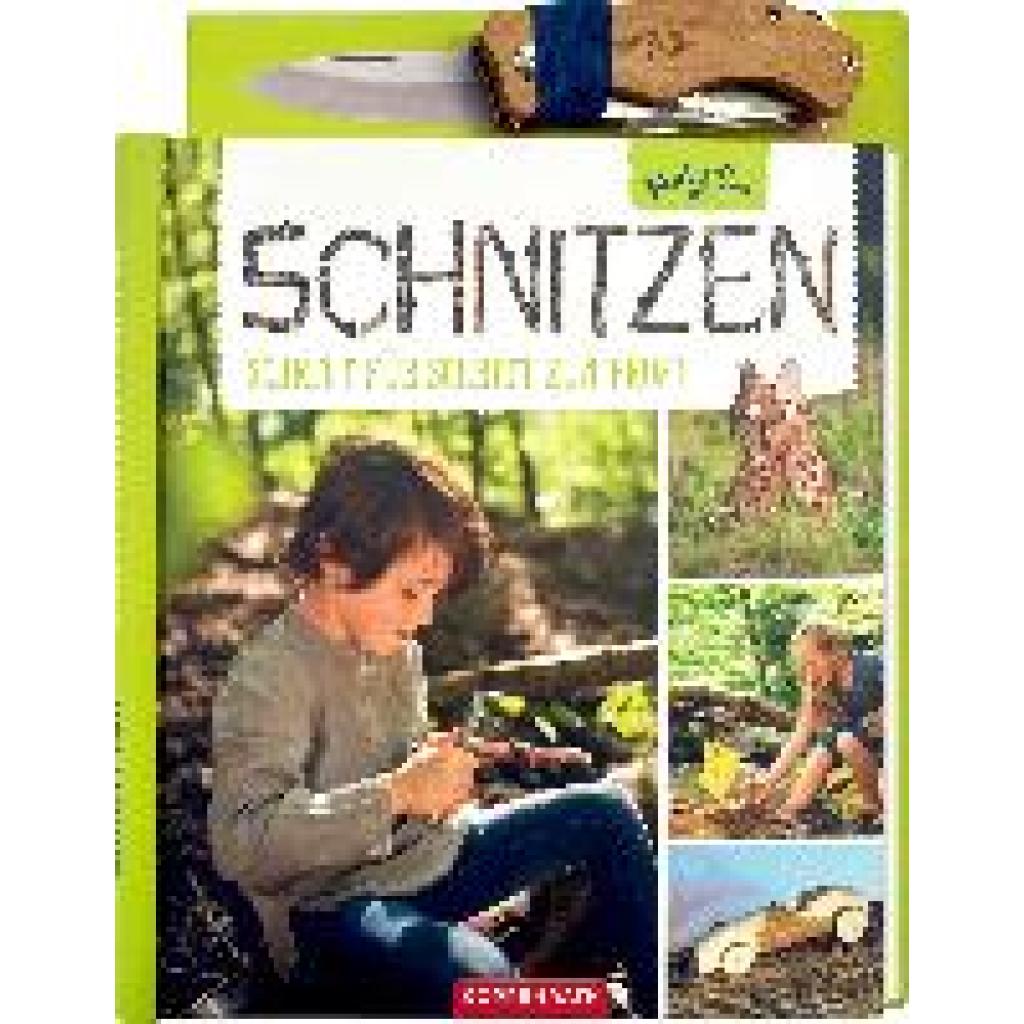
SchnitzenSchnitzen , Dieses Buch zeigt jungen Abenteuerinnen und Abenteuern alles, was sie rund ums Schnitzen wissen müssen: Wie geht man fachgerecht mit einem Messer um? Welche Holzarten sind geeignet? Und was kann man überhaupt schnitzen? Das praktische Spiralbuch enthält 30 spannende Projekte in drei unterschiedlichen Schwierigkeitsstufen mit ausführlichen Schritt-für-Schritt-Anleitungen. Alles ausprobiert und aufgeschrieben von echten Profis. Und das richtige Messer gibt's gleich dazu. , Hupen > Karosserie-, Anbauteile & Zubehör , Erscheinungsjahr: 20240201, Produktform: Kartoniert, Titel der Reihe: Nature Zoom##, Autoren: Seidel, Claudia~Wernsing, Barbara, Illustrator: Göpfert, Lucie, Seitenzahl/Blattzahl: 72, Abbildungen: 4-fbg., Keyword: Abenteuer; Natur; Nature Zoom; Outdoor; Schnitzen; Taschenmesser; Wald, Fachschema: Natur / Kindersachbuch, Fachkategorie: Kinder/Jugendliche: Allgemeine Interessen: Natur und Tiere~Interaktive Bücher, Mitmachbücher, Bastel-, Experimentier- und Aktivitätssets für Kinder~Kinder/Jugendliche: Allgemeine Interessen: Sport und Freizeitaktivitäten im Freien, Interesse Alter: empfohlenes Alter: ab ca. 8 Jahre, Altersempfehlung / Lesealter: 18, ab Alter: 8, Warengruppe: TB/Kinderbücher/Sachbücher/Tiere/Pflanzen/Natur, UNSPSC: 49019900, Warenverzeichnis für die Außenhandelsstatistik: 49019900, Länge: 261, Breite: 203, Höhe: 17, Gewicht: 515, Produktform: Kartoniert, Genre: Kinder- und Jugendbücher,22,00 €*Versand: 0,00 €Sichere Weiterleitung zum Anbieter
-
Wie kann man bei XnView ein Bild schwarz-weiß machen?
Um ein Bild in XnView schwarz-weiß zu machen, öffnen Sie das Bild in der Software. Gehen Sie dann zu "Bild" und wählen Sie "Farben konvertieren". Wählen Sie im Dropdown-Menü "Graustufen" aus und klicken Sie auf "OK", um das Bild in Schwarz-Weiß umzuwandeln. **
-
Wie kann ich das Symbol zum Zuschneiden in XnView wieder aktivieren?
Um das Symbol zum Zuschneiden in XnView zu aktivieren, öffnen Sie das Programm und gehen Sie zu "Ansicht" in der oberen Menüleiste. Klicken Sie dann auf "Symbolleisten" und stellen Sie sicher, dass das Kontrollkästchen für "Zuschneiden" aktiviert ist. Wenn es bereits aktiviert ist, versuchen Sie, das Programm neu zu starten oder die Einstellungen zurückzusetzen. **
-
Wie kann ich die Hintergrundfarbe in xnview nach dem Ausschneiden schwarz machen?
Um die Hintergrundfarbe in XnView nach dem Ausschneiden schwarz zu machen, kannst du den "Hintergrund entfernen" -Effekt verwenden. Wähle das ausgeschnittene Bild aus und gehe dann zu "Bild" > "Effekte" > "Hintergrund entfernen". Wähle die Farbe "Schwarz" aus und wende den Effekt an. Dadurch wird der Hintergrund des ausgeschnittenen Bereichs schwarz gemacht. **
-
Wie kann ich in XnView die Auswahl der Miniaturbilder von Verzeichnissen einstellen?
Um die Auswahl der Miniaturbilder in XnView einzustellen, öffnen Sie das Programm und gehen Sie zu den Einstellungen. Klicken Sie auf "Miniaturbilder" oder "Vorschau" und wählen Sie die gewünschte Option aus, z.B. "Automatisch", "Manuell" oder "Nach Dateityp". Speichern Sie die Einstellungen und die Auswahl der Miniaturbilder wird entsprechend angepasst. **
* Alle Preise verstehen sich inklusive der gesetzlichen Mehrwertsteuer und ggf. zuzüglich Versandkosten. Die Angebotsinformationen basieren auf den Angaben des jeweiligen Shops und werden über automatisierte Prozesse aktualisiert. Eine Aktualisierung in Echtzeit findet nicht statt, so dass es im Einzelfall zu Abweichungen kommen kann. ** Hinweis: Teile dieses Inhalts wurden von KI erstellt.