Domain holzkoepfe.de kaufen?
Wir ziehen mit dem Projekt
holzkoepfe.de um.
Sind Sie am Kauf der Domain
holzkoepfe.de interessiert?
domain@kv-gmbh.de · 0541-91531010
Domain holzkoepfe.de kaufen?
Wie kopiere ich eine ausgebaute bootfähige Festplatte?
Um eine ausgebaute bootfähige Festplatte zu kopieren, benötigst du eine andere Festplatte oder ein anderes Speichermedium mit ausreichend Speicherplatz. Du kannst dann eine Software zur Festplattenklonung verwenden, um den gesamten Inhalt der bootfähigen Festplatte auf das andere Speichermedium zu kopieren. Nach dem Kopiervorgang kannst du das neue Speichermedium als Ersatz für die alte Festplatte verwenden. **
Werden bootfähige SSDs von allen Systemen erkannt?
Bootfähige SSDs werden in der Regel von den meisten modernen Systemen erkannt, solange sie über die entsprechenden Anschlüsse (z.B. SATA oder NVMe) verfügen und das Betriebssystem die SSD unterstützt. Es kann jedoch vorkommen, dass ältere Systeme oder spezielle Hardwarekonfigurationen möglicherweise keine bootfähige SSD erkennen. In solchen Fällen kann es erforderlich sein, im BIOS oder UEFI des Systems entsprechende Einstellungen vorzunehmen, um die SSD als Bootlaufwerk zu aktivieren. **
Ähnliche Suchbegriffe für Bootfähige
Top-Angebote
Produkte zum Begriff Bootfähige:
-
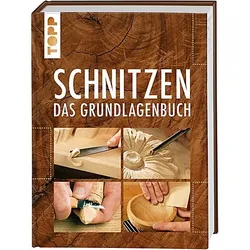
Buch "Schnitzen - Das Grundlagenbuch"Schnitzen - Das Grundlagenbuch. Schnitzen lernen leicht gemacht! Dieses Buch erklärt auf anschauliche, verständliche Weise, wie man sich die traditionsreiche Kunst aneignet, welche Werkzeuge man dafür benötigt und wie man selbst wundervolle Objekte entwirft und realisiert. Online-Videoanleitungen erklären alle Techniken und Methoden Schritt für Schritt. Lustige Projektideen speziell für Kinder runden den umfassenden Schnitz-Grundkurs ab. Buch mit 144 Seiten. Größe: 21,5 x 28,5 cm.Verlag: Frechverlag19,99 €*Versand: 4,99 €Sichere Weiterleitung zum Anbieter
-
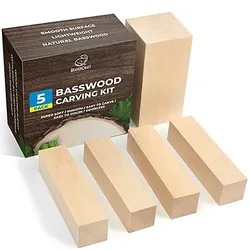
Holz-Rohlinge zum Schnitzen, 5 StückHolz-Rohlinge zum Schnitzen, aus Lindenholz, Farbe: natur, Inhalt: 1 Holzklotz 10 x 5 x 5 cm und 4 Holzklötze 10 x 2,5 x 2,5 cm.Entdecken Sie unseren hochwertigen Holz-Rohling aus Lindenholz, perfekt zum Schnitzen und kreativen Gestalten. Das weiche Lindenholz ist besonders leicht zu bearbeiten und eignet sich ideal für Anfänger sowie erfahrene Künstler. Mit seiner glatten Oberfläche ermöglicht es präzise Details und feine Schnitzarbeiten. Perfekt für individuelle Dekorationen, Geschenke oder künstlerische Projekte – jetzt kreativ werden!9,95 €*Versand: 4,99 €Sichere Weiterleitung zum Anbieter

-
Warum bootet der bootfähige USB-Stick nicht?
Es gibt mehrere mögliche Gründe, warum ein bootfähiger USB-Stick nicht bootet. Möglicherweise wurde der Stick nicht korrekt erstellt, indem das Betriebssystem-Image nicht richtig auf den Stick kopiert wurde. Es könnte auch sein, dass der Computer nicht richtig konfiguriert ist, um von einem USB-Gerät zu booten. Eine weitere Möglichkeit ist, dass der USB-Stick beschädigt ist und nicht mehr ordnungsgemäß funktioniert. **
-
Wie erstelle ich eine bootfähige ISO Datei?
Um eine bootfähige ISO-Datei zu erstellen, benötigst du zuerst eine Software wie z.B. Rufus oder Etcher. Öffne die Software und wähle die ISO-Datei aus, die du bootfähig machen möchtest. Stelle sicher, dass du einen leeren USB-Stick oder eine leere DVD bereit hast, da die Datei darauf kopiert wird. Starte dann den Kopiervorgang und warte, bis die ISO-Datei erfolgreich auf das Laufwerk übertragen wurde. Sobald der Vorgang abgeschlossen ist, kannst du den bootfähigen USB-Stick oder die bootfähige DVD verwenden, um das Betriebssystem oder die Software zu installieren. **
-
Wie brenne ich eine bootfähige ISO Datei?
Um eine bootfähige ISO-Datei zu brennen, benötigen Sie ein Brennprogramm wie z.B. Rufus, ImgBurn oder Nero. Zuerst müssen Sie das Brennprogramm öffnen und die ISO-Datei auswählen. Stellen Sie sicher, dass Sie einen leeren DVD-Rohling in das Laufwerk einlegen. Wählen Sie die Option zum Brennen der ISO-Datei als bootfähige Disc aus und starten Sie den Brennvorgang. Sobald der Vorgang abgeschlossen ist, können Sie die bootfähige Disc verwenden, um Ihren Computer von ihr zu starten. **
-
Wie erstelle ich eine bootfähige Linux DVD?
Um eine bootfähige Linux DVD zu erstellen, benötigst du zuerst ein ISO-Image der Linux-Distribution, die du verwenden möchtest. Anschließend musst du ein Brennprogramm wie z.B. Rufus oder Etcher herunterladen und installieren. Öffne das Brennprogramm, wähle das ISO-Image aus und lege eine leere DVD in dein Laufwerk ein. Starte den Brennvorgang und warte, bis die DVD fertig ist. Sobald der Vorgang abgeschlossen ist, kannst du die DVD in deinen Computer einlegen und von ihr booten, um das Linux-Betriebssystem zu installieren oder zu verwenden. **

Warum wird der bootfähige USB-Stick nicht angezeigt?
Es gibt mehrere mögliche Gründe, warum ein bootfähiger USB-Stick nicht angezeigt wird. Möglicherweise ist der USB-Anschluss defekt oder der Stick wurde nicht korrekt formatiert. Es könnte auch sein, dass das BIOS des Computers nicht richtig konfiguriert ist, um von einem USB-Stick zu booten. **
Wird der bootfähige USB-Stick im BIOS nicht erkannt?
Es gibt mehrere mögliche Gründe, warum ein bootfähiger USB-Stick im BIOS nicht erkannt wird. Es könnte sein, dass der USB-Anschluss defekt ist oder nicht richtig konfiguriert wurde. Es könnte auch sein, dass der USB-Stick selbst beschädigt ist oder nicht richtig formatiert wurde. Es ist auch möglich, dass das BIOS nicht richtig konfiguriert ist, um von einem USB-Gerät zu booten. **
Top-Angebote
Produkte zum Begriff Bootfähige:
-
Buch "Schnitzen - Das Grundlagenbuch"Schnitzen - Das Grundlagenbuch. Schnitzen lernen leicht gemacht! Dieses Buch erklärt auf anschauliche, verständliche Weise, wie man sich die traditionsreiche Kunst aneignet, welche Werkzeuge man dafür benötigt und wie man selbst wundervolle Objekte entwirft und realisiert. Online-Videoanleitungen erklären alle Techniken und Methoden Schritt für Schritt. Lustige Projektideen speziell für Kinder runden den umfassenden Schnitz-Grundkurs ab. Buch mit 144 Seiten. Größe: 21,5 x 28,5 cm.Verlag: Frechverlag19,99 €*Versand: 4,99 €Sichere Weiterleitung zum Anbieter
-
Holz-Rohlinge zum Schnitzen, 5 StückHolz-Rohlinge zum Schnitzen, aus Lindenholz, Farbe: natur, Inhalt: 1 Holzklotz 10 x 5 x 5 cm und 4 Holzklötze 10 x 2,5 x 2,5 cm.Entdecken Sie unseren hochwertigen Holz-Rohling aus Lindenholz, perfekt zum Schnitzen und kreativen Gestalten. Das weiche Lindenholz ist besonders leicht zu bearbeiten und eignet sich ideal für Anfänger sowie erfahrene Künstler. Mit seiner glatten Oberfläche ermöglicht es präzise Details und feine Schnitzarbeiten. Perfekt für individuelle Dekorationen, Geschenke oder künstlerische Projekte – jetzt kreativ werden!9,95 €*Versand: 4,99 €Sichere Weiterleitung zum Anbieter
-
Wie kopiere ich eine ausgebaute bootfähige Festplatte?
Um eine ausgebaute bootfähige Festplatte zu kopieren, benötigst du eine andere Festplatte oder ein anderes Speichermedium mit ausreichend Speicherplatz. Du kannst dann eine Software zur Festplattenklonung verwenden, um den gesamten Inhalt der bootfähigen Festplatte auf das andere Speichermedium zu kopieren. Nach dem Kopiervorgang kannst du das neue Speichermedium als Ersatz für die alte Festplatte verwenden. **
-
Werden bootfähige SSDs von allen Systemen erkannt?
Bootfähige SSDs werden in der Regel von den meisten modernen Systemen erkannt, solange sie über die entsprechenden Anschlüsse (z.B. SATA oder NVMe) verfügen und das Betriebssystem die SSD unterstützt. Es kann jedoch vorkommen, dass ältere Systeme oder spezielle Hardwarekonfigurationen möglicherweise keine bootfähige SSD erkennen. In solchen Fällen kann es erforderlich sein, im BIOS oder UEFI des Systems entsprechende Einstellungen vorzunehmen, um die SSD als Bootlaufwerk zu aktivieren. **
-
Warum bootet der bootfähige USB-Stick nicht?
Es gibt mehrere mögliche Gründe, warum ein bootfähiger USB-Stick nicht bootet. Möglicherweise wurde der Stick nicht korrekt erstellt, indem das Betriebssystem-Image nicht richtig auf den Stick kopiert wurde. Es könnte auch sein, dass der Computer nicht richtig konfiguriert ist, um von einem USB-Gerät zu booten. Eine weitere Möglichkeit ist, dass der USB-Stick beschädigt ist und nicht mehr ordnungsgemäß funktioniert. **
-
Wie erstelle ich eine bootfähige ISO Datei?
Um eine bootfähige ISO-Datei zu erstellen, benötigst du zuerst eine Software wie z.B. Rufus oder Etcher. Öffne die Software und wähle die ISO-Datei aus, die du bootfähig machen möchtest. Stelle sicher, dass du einen leeren USB-Stick oder eine leere DVD bereit hast, da die Datei darauf kopiert wird. Starte dann den Kopiervorgang und warte, bis die ISO-Datei erfolgreich auf das Laufwerk übertragen wurde. Sobald der Vorgang abgeschlossen ist, kannst du den bootfähigen USB-Stick oder die bootfähige DVD verwenden, um das Betriebssystem oder die Software zu installieren. **
Ähnliche Suchbegriffe für Bootfähige
-
Steiner, Oliver: Die Kunst mit der Kettensäge zu schnitzenDie Kunst mit der Kettensäge zu schnitzen , Dieses Buch ist für all diejenigen, die in die "Schnitzkunst mit der Kettensäge" eintauchen wollen. Der Autor und Kettensägekünstler Oliver Steiner gibt Anregungen und Anleitungen, wie Sie mit der Kettensäge schnitzen lernen. Er zeigt mit über 400 Farb- und Schwarzweißfotos sein Können und Schaffen der letzten 11 Jahre. Das Buch ist geeignet für Neueinsteiger, für erfahrene Kettensäge-Schnitzer und für Kunstinteressierte - Besonderheit: Die Vielseitigkeit des Buches - faszinierende Fotos zeigen die Werke des Künstlers, Kettensäge-Anfänger erhalten wertvolle Tipps für den Einstieg von der Ausrüstung über Holzkunde, Arbeitsanleitungen und die Oberflächenbehandlung von Holz bis zur Bemalung mit Farbpigmenten. Fortgeschrittene können sich anhand der zahlreich abgebildeten Schnitzereien inspirieren lassen und erfahren einige Tricks und Kniffe vom Profi. Das Buch ist klar strukturiert und verständlich geschrieben und das erste Buch auf dem deutschen Markt, das neben der reinen Schnitzanleitung sehr viele Informationen rund um das Schnitzen mit der Kettensäge bietet und dies alles in einer Qualität, die einem Kunstkatalog entspricht. , Lüfterblätter > Motorkühlung , Erscheinungsjahr: 200810, Produktform: Kartoniert, Autoren: Steiner, Oliver, Seitenzahl/Blattzahl: 135, Abbildungen: 400, Fachschema: Holz / Basteln, Werken~Plastik (künstlerisch)~Skulptur, Fachkategorie: Bildhauerei und Plastik, Warengruppe: HC/Heimwerken/Do it yourself, Fachkategorie: Heimwerken: Zimmern und Holzarbeiten, Thema: Entdecken, Text Sprache: ger, UNSPSC: 49019900, Warenverzeichnis für die Außenhandelsstatistik: 49019900, Verlag: Steiner Design Kunst, Verlag: Steiner Design Kunst, Verlag: Steiner, Oliver, Länge: 297, Breite: 203, Höhe: 12, Gewicht: 423, Produktform: Kartoniert, Genre: Sachbuch/Ratgeber, Genre: Sachbuch/Ratgeber, Katalog: deutschsprachige Titel, Katalog: Gesamtkatalog, Katalog: Kennzeichnung von Titeln mit einer Relevanz > 30, Katalog: Lagerartikel, Book on Demand, ausgew. Medienartikel, Relevanz: 0035, Tendenz: +1, Unterkatalog: AK, Unterkatalog: Bücher, Unterkatalog: Hardcover, Unterkatalog: Lagerartikel,29,95 €*Versand: 0,00 €Sichere Weiterleitung zum Anbieter
-
SchnitzenSchnitzen , Dieses Buch zeigt jungen Abenteuerinnen und Abenteuern alles, was sie rund ums Schnitzen wissen müssen: Wie geht man fachgerecht mit einem Messer um? Welche Holzarten sind geeignet? Und was kann man überhaupt schnitzen? Das praktische Spiralbuch enthält 30 spannende Projekte in drei unterschiedlichen Schwierigkeitsstufen mit ausführlichen Schritt-für-Schritt-Anleitungen. Alles ausprobiert und aufgeschrieben von echten Profis. Und das richtige Messer gibt's gleich dazu. , Hupen > Karosserie-, Anbauteile & Zubehör , Erscheinungsjahr: 20240201, Produktform: Kartoniert, Titel der Reihe: Nature Zoom##, Autoren: Seidel, Claudia~Wernsing, Barbara, Illustrator: Göpfert, Lucie, Seitenzahl/Blattzahl: 72, Abbildungen: 4-fbg., Keyword: Abenteuer; Natur; Nature Zoom; Outdoor; Schnitzen; Taschenmesser; Wald, Fachschema: Natur / Kindersachbuch, Fachkategorie: Kinder/Jugendliche: Allgemeine Interessen: Natur und Tiere~Interaktive Bücher, Mitmachbücher, Bastel-, Experimentier- und Aktivitätssets für Kinder~Kinder/Jugendliche: Allgemeine Interessen: Sport und Freizeitaktivitäten im Freien, Interesse Alter: empfohlenes Alter: ab ca. 8 Jahre, Altersempfehlung / Lesealter: 18, ab Alter: 8, Warengruppe: TB/Kinderbücher/Sachbücher/Tiere/Pflanzen/Natur, UNSPSC: 49019900, Warenverzeichnis für die Außenhandelsstatistik: 49019900, Länge: 261, Breite: 203, Höhe: 17, Gewicht: 515, Produktform: Kartoniert, Genre: Kinder- und Jugendbücher,22,00 €*Versand: 0,00 €Sichere Weiterleitung zum Anbieter
-
Wie brenne ich eine bootfähige ISO Datei?
Um eine bootfähige ISO-Datei zu brennen, benötigen Sie ein Brennprogramm wie z.B. Rufus, ImgBurn oder Nero. Zuerst müssen Sie das Brennprogramm öffnen und die ISO-Datei auswählen. Stellen Sie sicher, dass Sie einen leeren DVD-Rohling in das Laufwerk einlegen. Wählen Sie die Option zum Brennen der ISO-Datei als bootfähige Disc aus und starten Sie den Brennvorgang. Sobald der Vorgang abgeschlossen ist, können Sie die bootfähige Disc verwenden, um Ihren Computer von ihr zu starten. **
-
Wie erstelle ich eine bootfähige Linux DVD?
Um eine bootfähige Linux DVD zu erstellen, benötigst du zuerst ein ISO-Image der Linux-Distribution, die du verwenden möchtest. Anschließend musst du ein Brennprogramm wie z.B. Rufus oder Etcher herunterladen und installieren. Öffne das Brennprogramm, wähle das ISO-Image aus und lege eine leere DVD in dein Laufwerk ein. Starte den Brennvorgang und warte, bis die DVD fertig ist. Sobald der Vorgang abgeschlossen ist, kannst du die DVD in deinen Computer einlegen und von ihr booten, um das Linux-Betriebssystem zu installieren oder zu verwenden. **
-
Warum wird der bootfähige USB-Stick nicht angezeigt?
Es gibt mehrere mögliche Gründe, warum ein bootfähiger USB-Stick nicht angezeigt wird. Möglicherweise ist der USB-Anschluss defekt oder der Stick wurde nicht korrekt formatiert. Es könnte auch sein, dass das BIOS des Computers nicht richtig konfiguriert ist, um von einem USB-Stick zu booten. **
-
Wird der bootfähige USB-Stick im BIOS nicht erkannt?
Es gibt mehrere mögliche Gründe, warum ein bootfähiger USB-Stick im BIOS nicht erkannt wird. Es könnte sein, dass der USB-Anschluss defekt ist oder nicht richtig konfiguriert wurde. Es könnte auch sein, dass der USB-Stick selbst beschädigt ist oder nicht richtig formatiert wurde. Es ist auch möglich, dass das BIOS nicht richtig konfiguriert ist, um von einem USB-Gerät zu booten. **
* Alle Preise verstehen sich inklusive der gesetzlichen Mehrwertsteuer und ggf. zuzüglich Versandkosten. Die Angebotsinformationen basieren auf den Angaben des jeweiligen Shops und werden über automatisierte Prozesse aktualisiert. Eine Aktualisierung in Echtzeit findet nicht statt, so dass es im Einzelfall zu Abweichungen kommen kann. ** Hinweis: Teile dieses Inhalts wurden von KI erstellt.